
Saltar al contenido principal
En esta sección explicaremos cómo acceder a la plataforma, configurar tu primer proyecto o asunto, cargar documentos clave y compartir tu espacio de trabajo con colegas. Tu correo electrónico de bienvenida incluye todo lo que necesitas para empezar: un enlace para iniciar sesión y tus credenciales iniciales.

Iniciar sesión

Para comenzar:
  1. Ve a la página de inicio de sesión de Legora
  2. Haz clic en Sign Up
  3. Introduce tu nombre y tu puesto y sigue las instrucciones en pantalla
  4. Se te guiará para crear un Private Project para tus propias necesidades puntuales
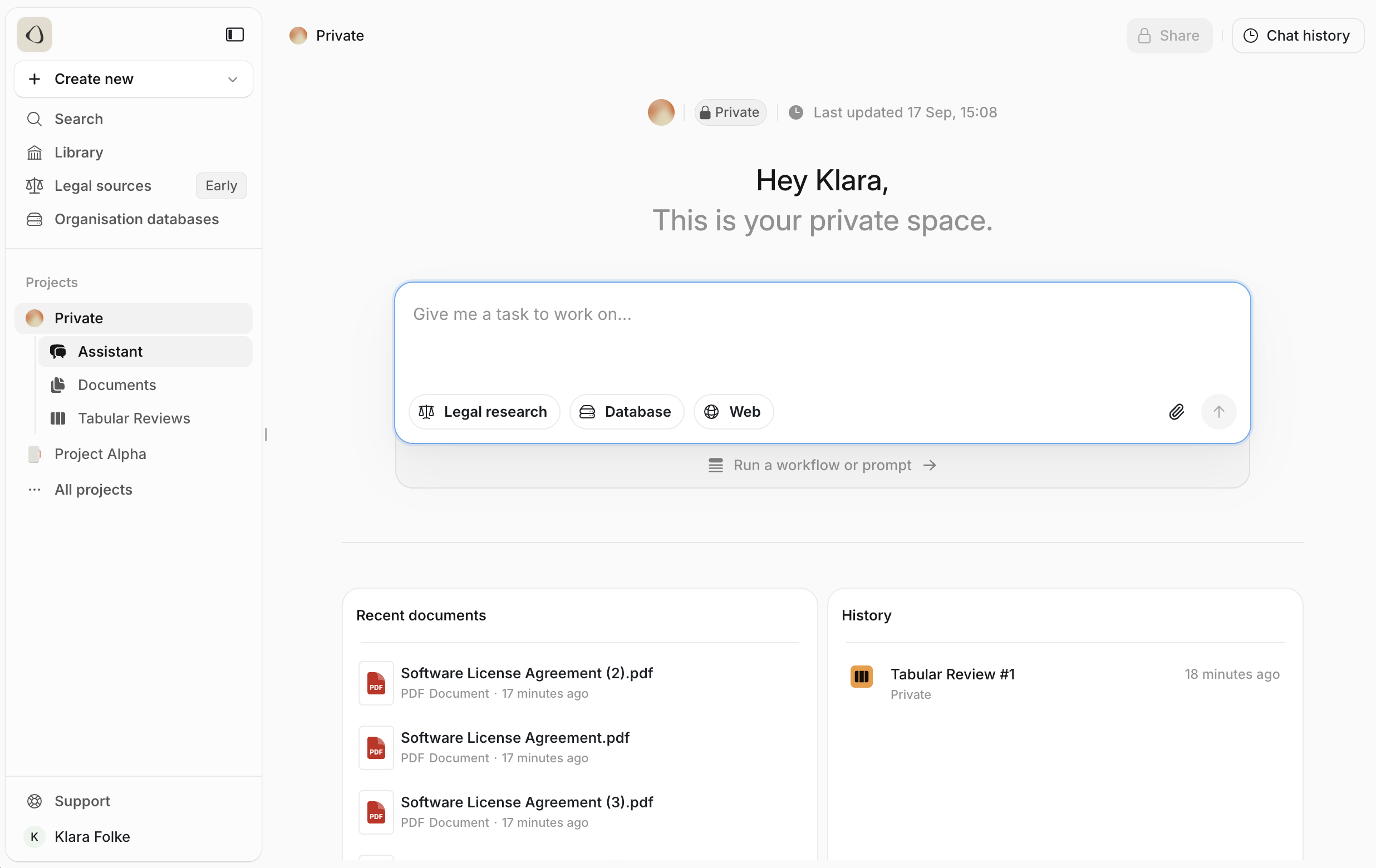
Una vez completado, tu nuevo proyecto aparecerá en tu pantalla de inicio. Haz clic en él para empezar a trabajar. Al entrar en un proyecto, accederás a la vista Assistant dentro de tu Private Project: Assistant es el espacio de trabajo central donde comienzan la mayoría de las tareas. Desde esta página, justo debajo de Assistant, puedes seleccionar otro proyecto y se te llevará directamente a él. Navegar por los proyectos Desde esta interfaz, puedes subir y revisar documentos, generar resúmenes, realizar investigación jurídica y gestionar los resultados, todo dentro de un entorno ágil y adaptable. En la siguiente parte de esta serie, exploraremos en detalle las capacidades de Assistant. Por ahora, veamos cómo se estructuran y almacenan los documentos dentro de Legora.

Documentos vs. Bases de datos de la organización

Legora separa los archivos en dos categorías principales:

Documentos

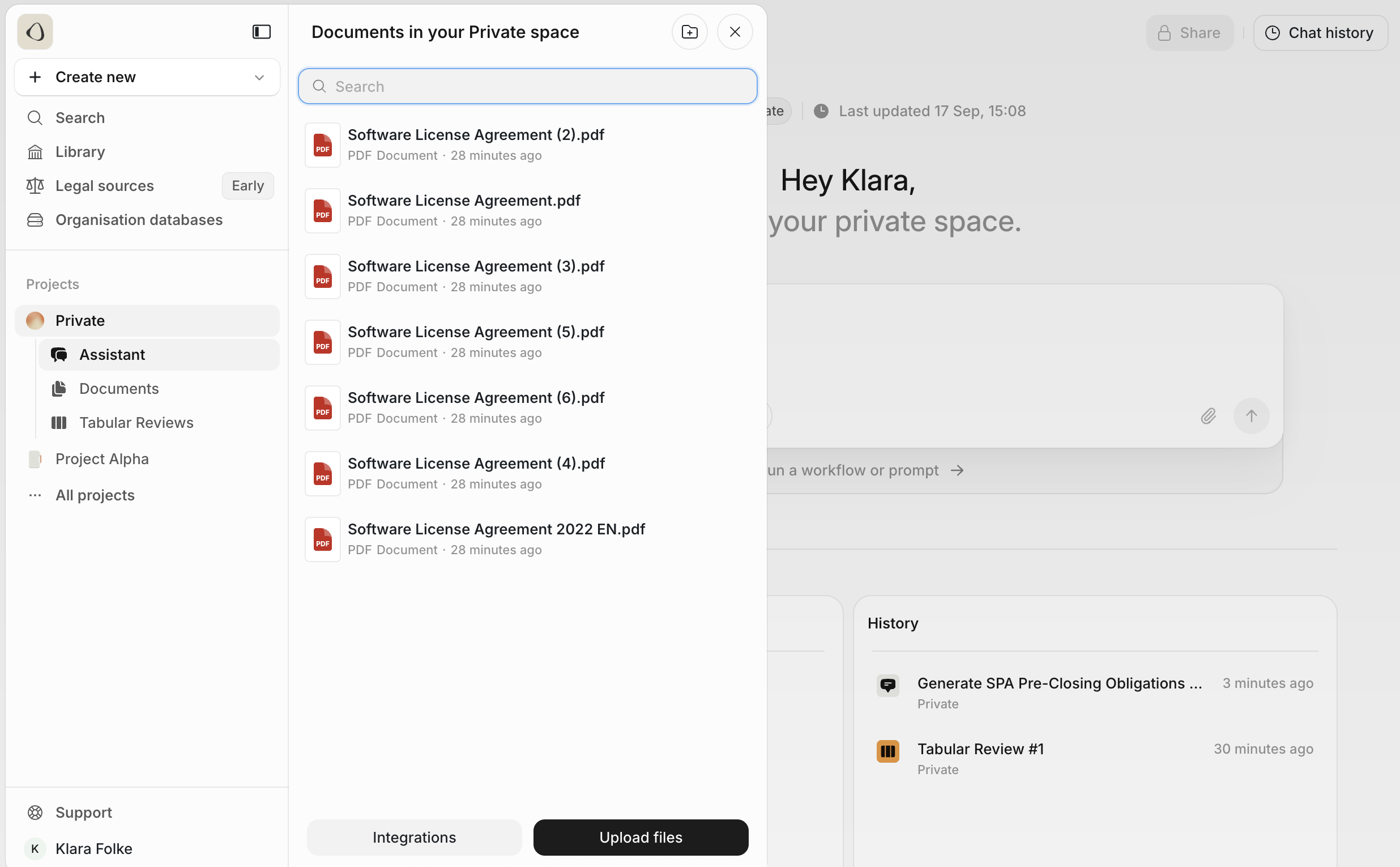
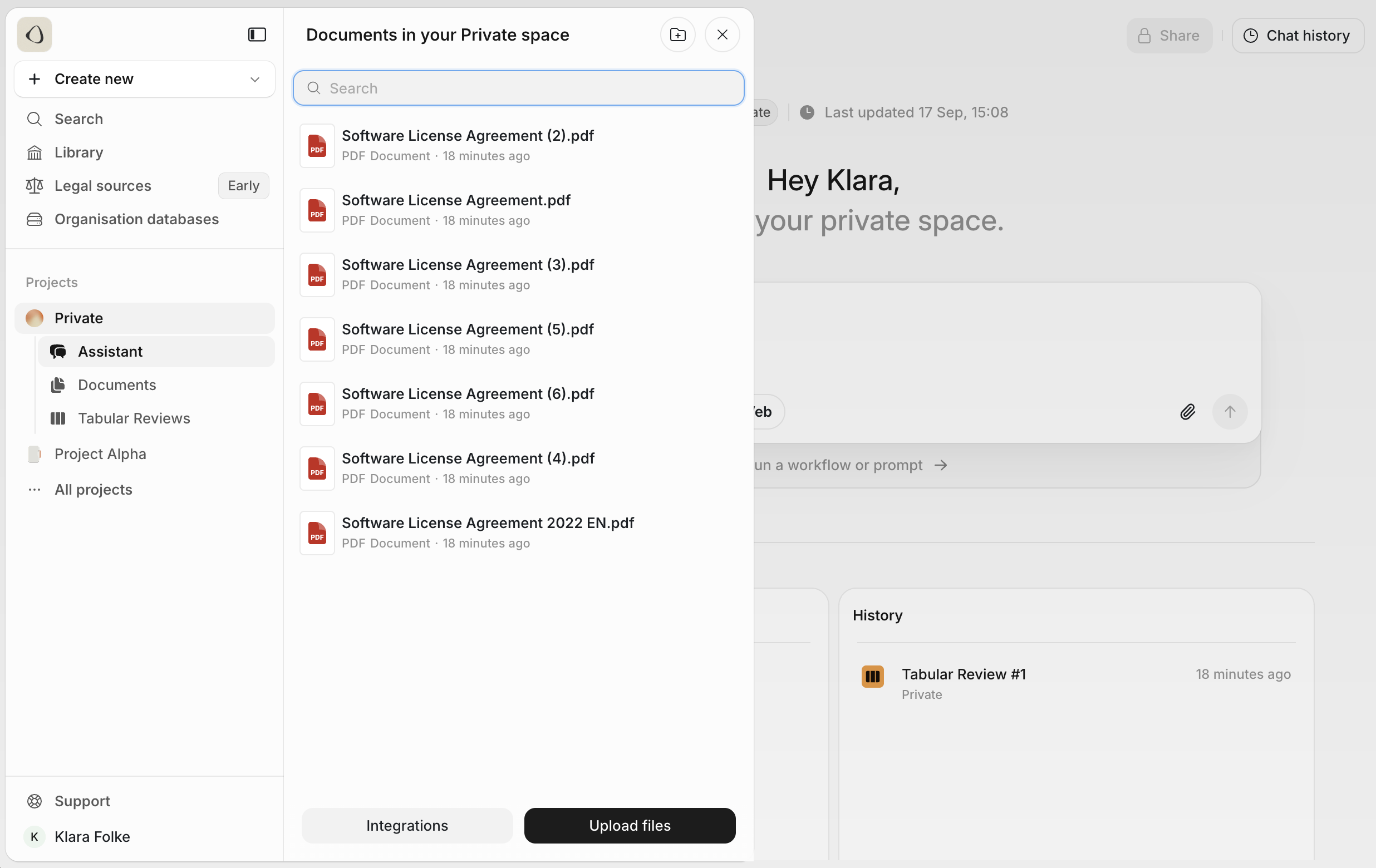
Documents Estos documentos son específicos del proyecto y permanecen aislados dentro del asunto en el que estás trabajando. Utiliza este espacio para archivos relacionados con una operación, un litigio o una tarea específica de un cliente. Puedes subir contenido de varias maneras:
  • Haz clic en «Upload Files» para seleccionar documentos
  • Arrastra y suelta carpetas completas en la interfaz
  • Mantén las estructuras de carpetas originales durante la carga
Por ejemplo, al subir un VDR estructurado de una operación de fusiones y adquisiciones (M&A) se conservará su jerarquía interna, lo que facilitará su exploración y revisión.

Bases de datos de la organización

Esta sección contiene recursos compartidos en todo tu espacio de trabajo, como:
  • Contratos tipo
  • Bibliotecas de cláusulas
  • Documentos modelo
Accesibles desde el panel izquierdo, las bases de datos de la organización son ideales para materiales de referencia que se aplican a varios asuntos.

Cargar y usar documentos

Puedes cargar documentos de dos formas principales:
  • Desde la pestaña Documents
  • Directamente en la vista Assistant
Cargar y usar documentos Una vez cargados, los documentos se pueden usar de inmediato. Por ejemplo, después de añadir un term sheet, puedes pedirle a Assistant: «Resume la cláusula de cambio de control de este contrato en menos de 100 palabras». Assistant responde con un resumen integrado en la conversación y enlaces al texto fuente. A continuación, puedes:
  • Descargar el resultado como un documento de Word
  • Exportar la conversación completa
  • Organizar documentos y resultados en carpetas
Legora también se integra con plataformas de gestión documental como iManage y SharePoint. Estas integraciones sincronizan automáticamente en Legora los cambios realizados externamente. La compatibilidad con iManage se está ultimando.

Compartir tu proyecto

Puedes compartir todos tus proyectos, excepto tu Private Project. Para colaborar con otras personas:
  1. Haz clic en Share Project en la esquina superior derecha
  2. Invita a otros usuarios por correo electrónico
  3. Asigna roles como Editor o Viewer
  4. Revoca o actualiza el acceso con un solo clic
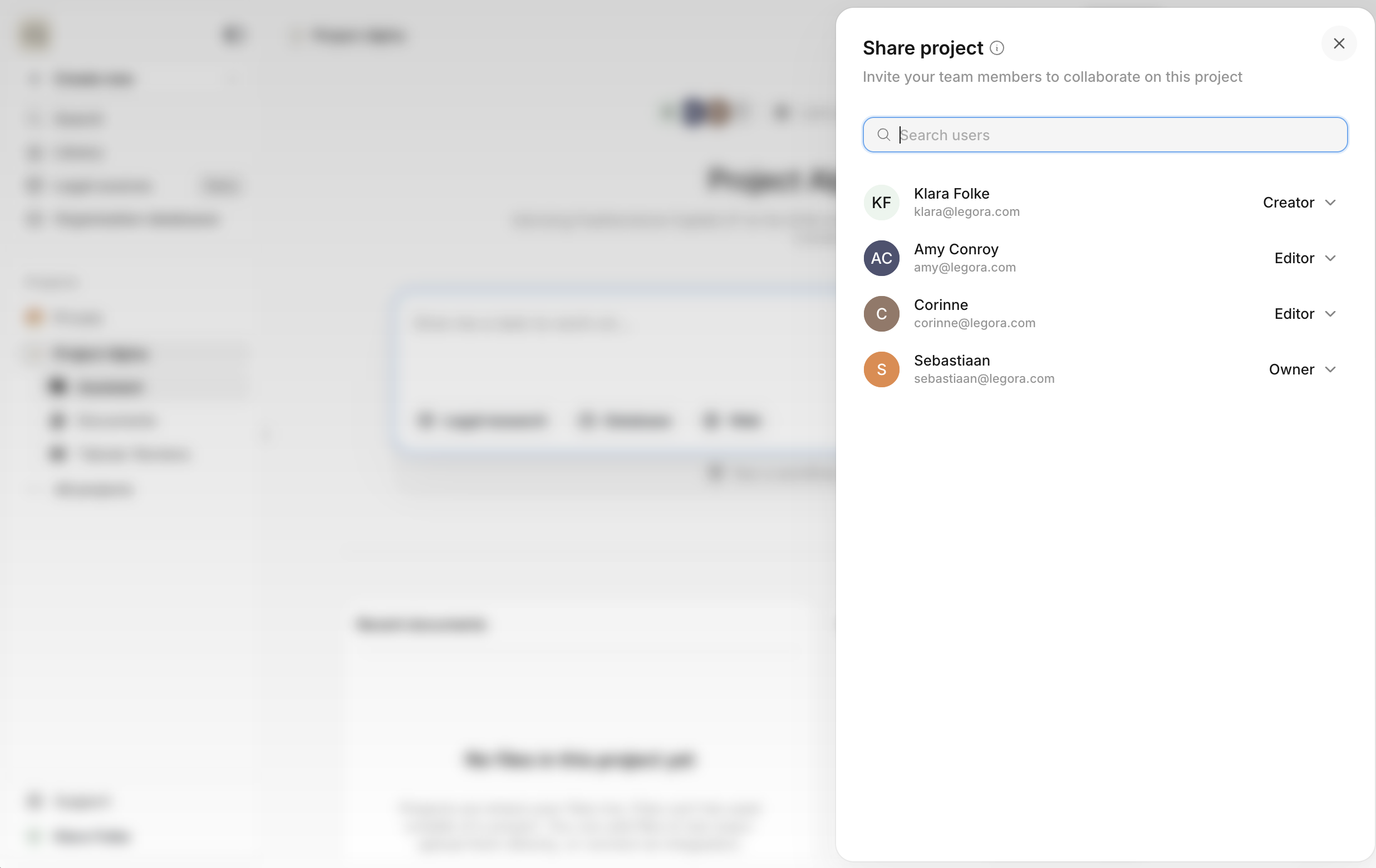
Compartir tu proyecto Esto permite que tu equipo colabore dentro de un entorno de proyecto compartido, haga un seguimiento del progreso y trabaje a partir de una única fuente de información fiable.

Configuración y soporte

En el menú de la esquina inferior izquierda encontrarás:
  • Página de soporte – Un enlace directo al Centro de ayuda con preguntas frecuentes y guías detalladas paso a paso
  • Configuración de perfil – Gestiona la información de tu perfil, las preferencias de notificaciones y el tema (modo claro/oscuro)
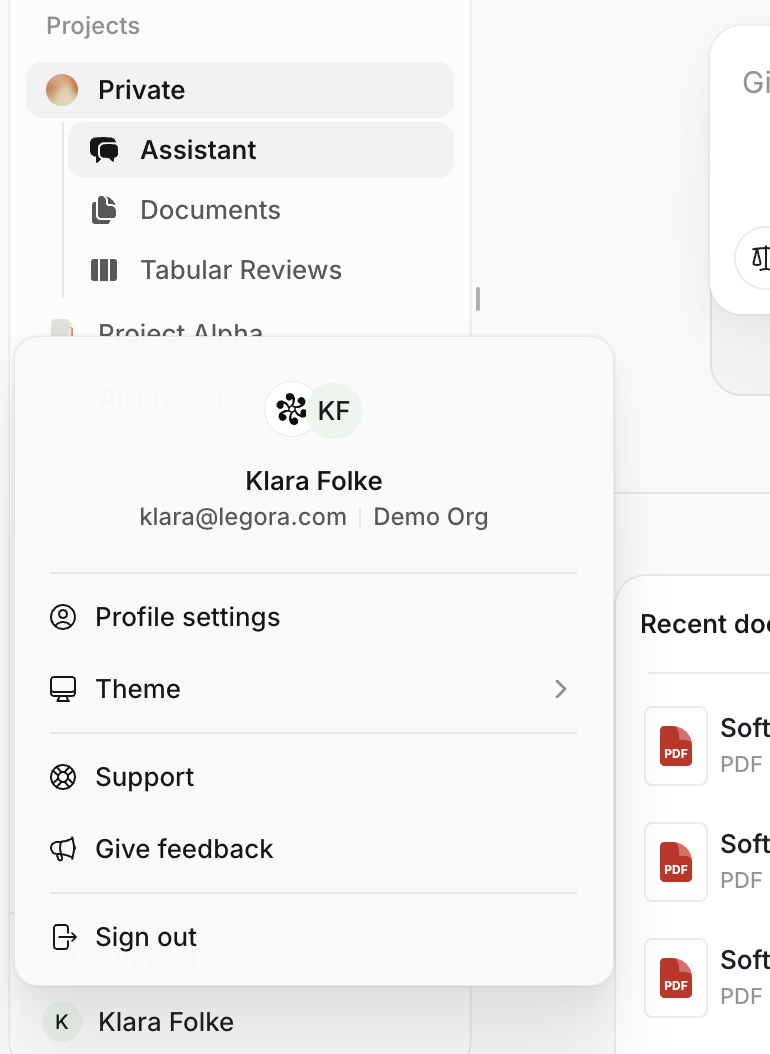
Puedes alternar entre los temas de la interfaz en cualquier momento, según tus preferencias o condiciones de trabajo. Configuración y soporte

Próximos pasos

Ya estás configurado y listo para empezar a trabajar en Legora. En la siguiente sección, veremos cómo utilizar el Assistant para agilizar tu trabajo jurídico: desde la redacción y la elaboración de resúmenes hasta la Legal Research y las comparaciones.