
Ana içeriğe atla
Bu bölümde platforma nasıl erişeceğinizi, ilk projenizi veya dosyanızı (matter) nasıl oluşturacağınızı, temel belgeleri nasıl yükleyeceğinizi ve çalışma alanınızı meslektaşlarınızla nasıl paylaşacağınızı açıklayacağız. Hoş geldiniz e-postanız, başlamanız için gerekli her şeyi içerir — bir oturum açma bağlantısı ve ilk giriş bilgilerinizi.

Oturum açma

Başlamak için:
  1. Legora Giriş Sayfası’na gidin
  2. Sign Up’a tıklayın
  3. Adınızı ve rolünüzü girin ve ekrandaki talimatları izleyin
  4. Kendi anlık ihtiyaçlarınız için bir Private Project oluşturmanız için yönlendirileceksiniz
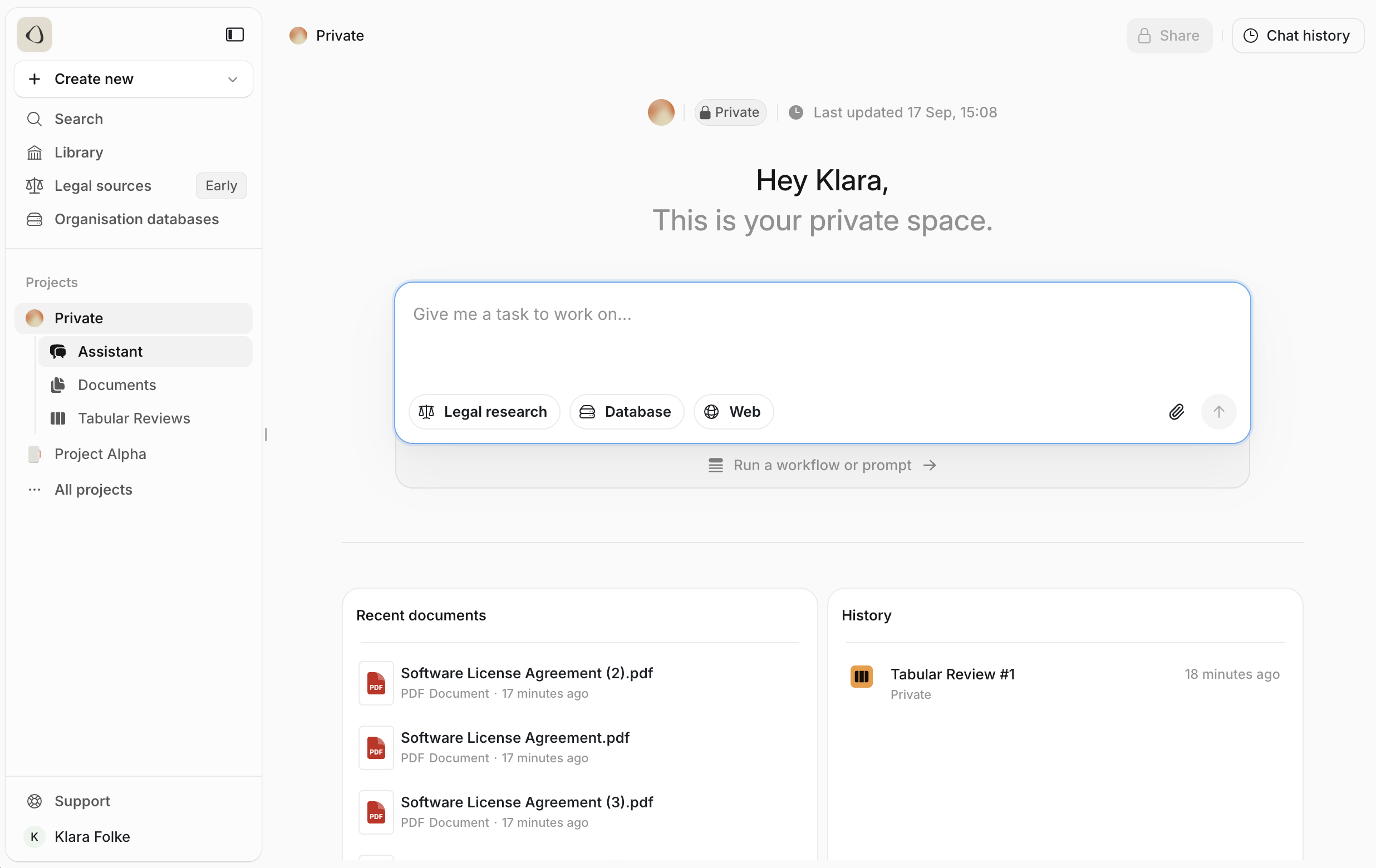
Tamamladığınızda, yeni projeniz Home ekranınızda görünecektir. Çalışmaya başlamak için üzerine tıklayın. Bir projeye girdiğinizde, Private Project’inizdeki Assistant görünümüne yönlendirilirsiniz — Assistant, çoğu görevin başladığı merkezi çalışma alanıdır. Bu sayfada, Assistant’ın hemen altında farklı bir proje seçebilir ve doğrudan o projeye geçebilirsiniz. Projelerde gezinme Bu arayüzden, belgeleri yükleyip inceleyebilir, özetler oluşturabilir, Legal Research ile hukuki araştırma yapabilir ve çıktıları yönetebilirsiniz — tümü tek, akıcı ve hızlı yanıt veren bir ortam içinde. Bu serinin bir sonraki bölümünde, Assistant’ın yeteneklerini ayrıntılı olarak inceleyeceğiz. Şimdilik, belgelerin Legora içinde nasıl yapılandırıldığını ve saklandığını inceleyelim.

Belgeler ile Kurumsal Veritabanları

Legora dosyaları iki ana kategoriye ayırır:

Dokümanlar

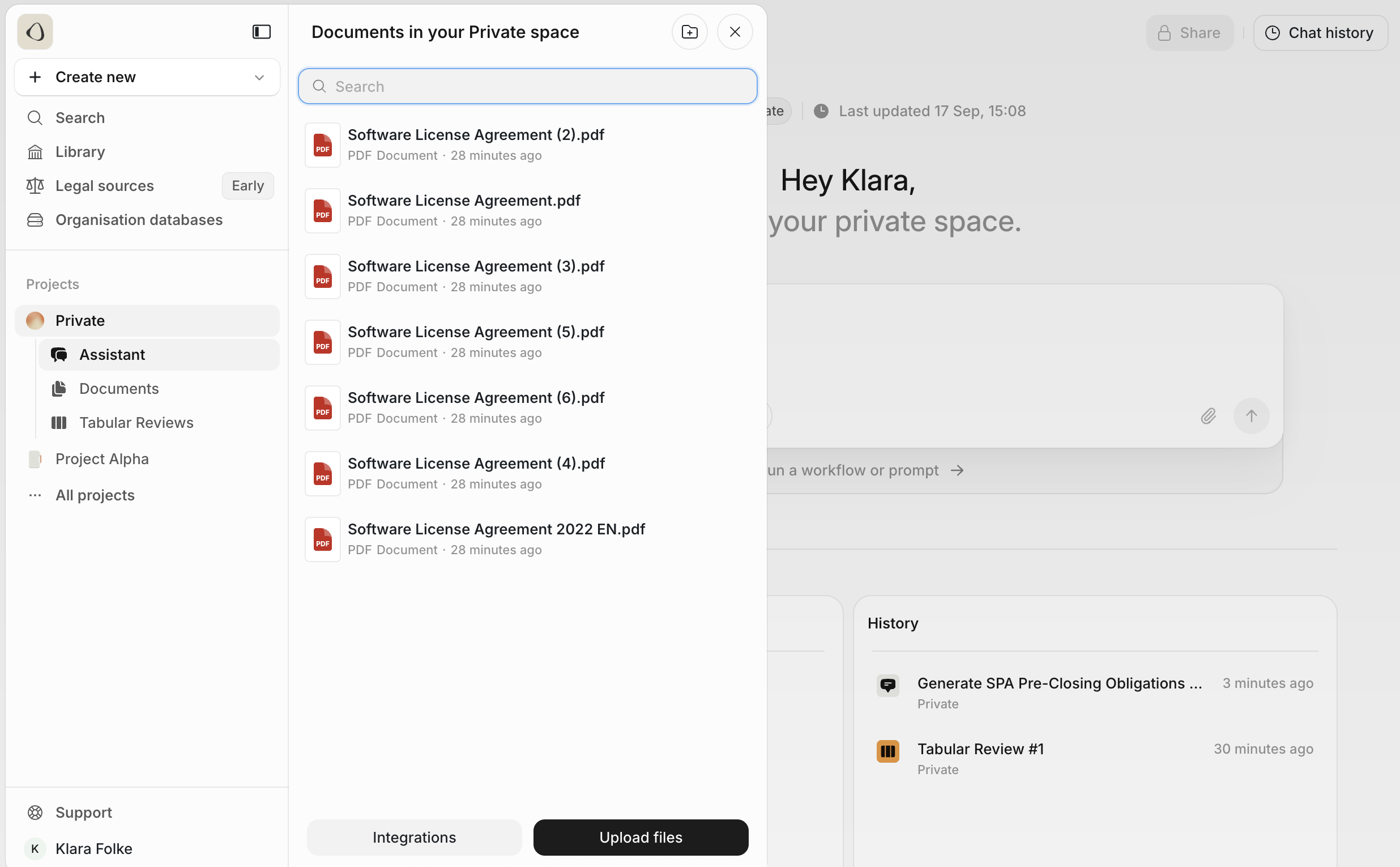
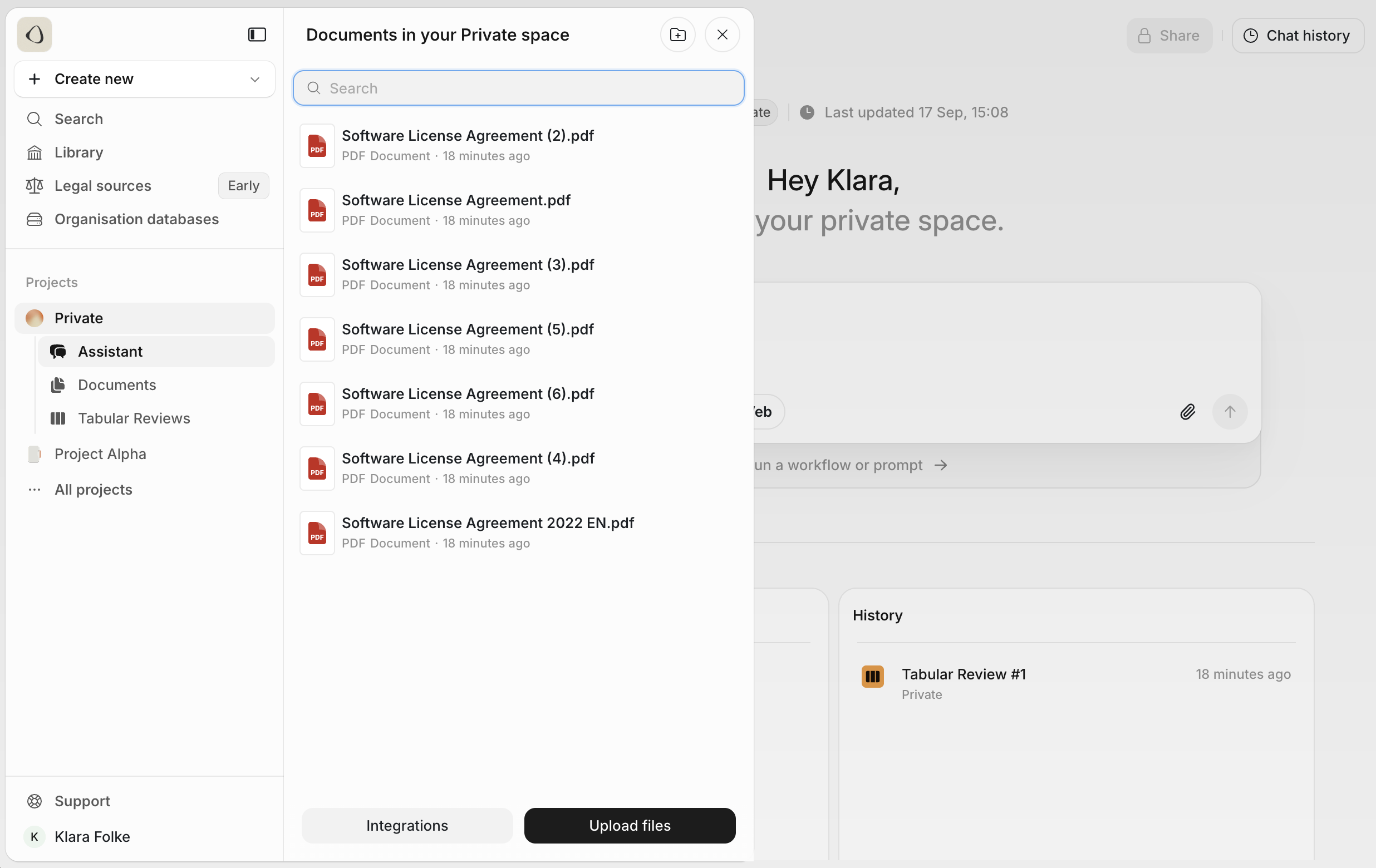
Documents Bunlar projeye özgüdür ve üzerinde çalıştığınız iş (matter) kapsamında yalıtılmış halde kalır. Bu alanı, bir işlem, uyuşmazlık veya müvekkile özgü göreve ilişkin dosyalar için kullanın. İçerik yüklemek için birden fazla yöntem kullanabilirsiniz:
  • Dokümanları seçmek için Upload Files’a tıklayın
  • Tüm klasörleri sürükleyip arayüze bırakın
  • Yükleme sırasında orijinal klasör yapılarını koruyun
Örneğin, bir Birleşme ve devralmalar (M&A) işlemi için yapılandırılmış bir VDR yüklediğinizde, dahili hiyerarşi korunur ve göz atmayı ve incelemeyi kolaylaştırır.

Kurumsal Veritabanları

Bu bölüm, çalışma alanınız genelinde paylaşılan aşağıdaki kaynakları içerir:
  • Emsal sözleşmeler
  • Madde kütüphaneleri
  • Şablon belgeler
Sol taraftaki panelden erişilebilen Kurumsal Veritabanları, birden fazla dosyada geçerli olan referans materyalleri için en uygun şekilde kullanılır.

Belgeleri yükleme ve kullanma

Belgeleri iki ana şekilde yükleyebilirsiniz:
  • Documents sekmesi üzerinden
  • Doğrudan Assistant görünümünde
Belgeleri yükleme ve kullanma Yüklendikten sonra belgeler hemen kullanılabilir. Örneğin, bir term sheet ekledikten sonra Assistant’a şunu sorabilirsiniz: “Bu sözleşmedeki change of control hükmünü 100 kelimeden kısa olacak şekilde özetle.” Assistant satır içi bir özet ve kaynak metne bağlantılarla yanıt verir. Ardından şunları yapabilirsiniz:
  • Sonucu bir Word belgesi olarak indirmek
  • Tüm konuşmayı dışa aktarmak
  • Belgeleri ve çıktıları klasörler halinde düzenlemek
Legora ayrıca iManage ve SharePoint gibi doküman yönetim platformlarıyla entegre çalışır. Bu entegrasyonlar, harici olarak yapılan değişiklikleri otomatik olarak Legora ile senkronize eder. iManage desteği şu anda sonlandırılmak üzeredir.

Projenizi paylaşma

Private Project dışındaki tüm projelerinizi paylaşabilirsiniz. Başkalarıyla iş birliği yapmak için:
  1. Sağ üst köşedeki Share Project düğmesine tıklayın
  2. Kullanıcıları e-posta ile davet edin
  3. Editor veya Viewer gibi roller atayın
  4. Tek bir tıklamayla erişimi kaldırın veya güncelleyin
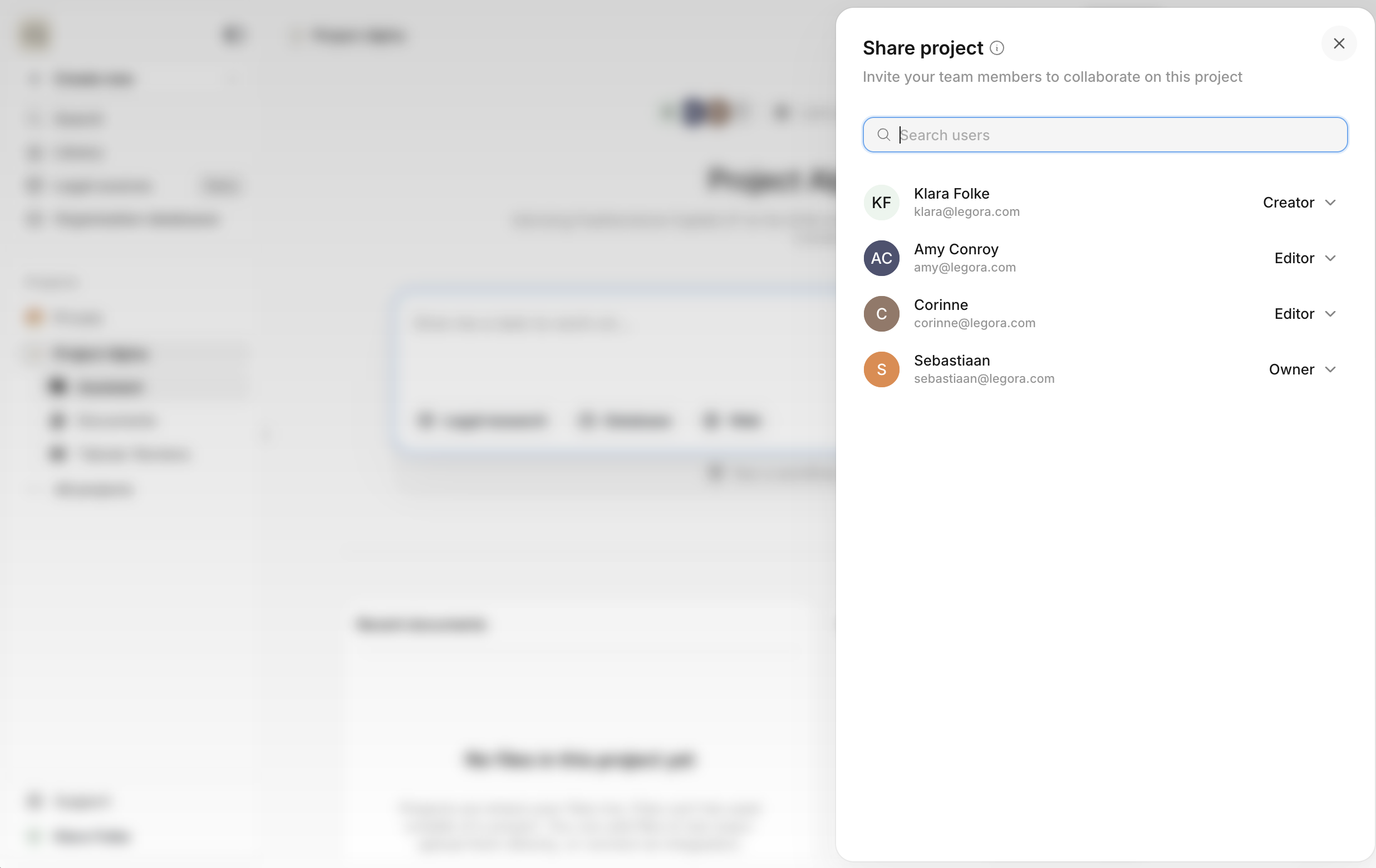
Projenizi paylaşma Bu, ekibinizin paylaşılan bir proje ortamında birlikte çalışmasını, ilerlemeyi takip etmesini ve güvenilir tek bir kaynaktan çalışmasını sağlar.

Ayarlar ve destek

Sol alttaki menüde şunları bulacaksınız:
  • Destek Sayfası – SSS ve ayrıntılı adım adım rehberler içeren Yardım Merkezi’ne doğrudan bağlantı
  • Profil Ayarları – Profil bilgilerinizi, bildirim tercihlerinizi ve temayı (açık/koyu mod) yönetin
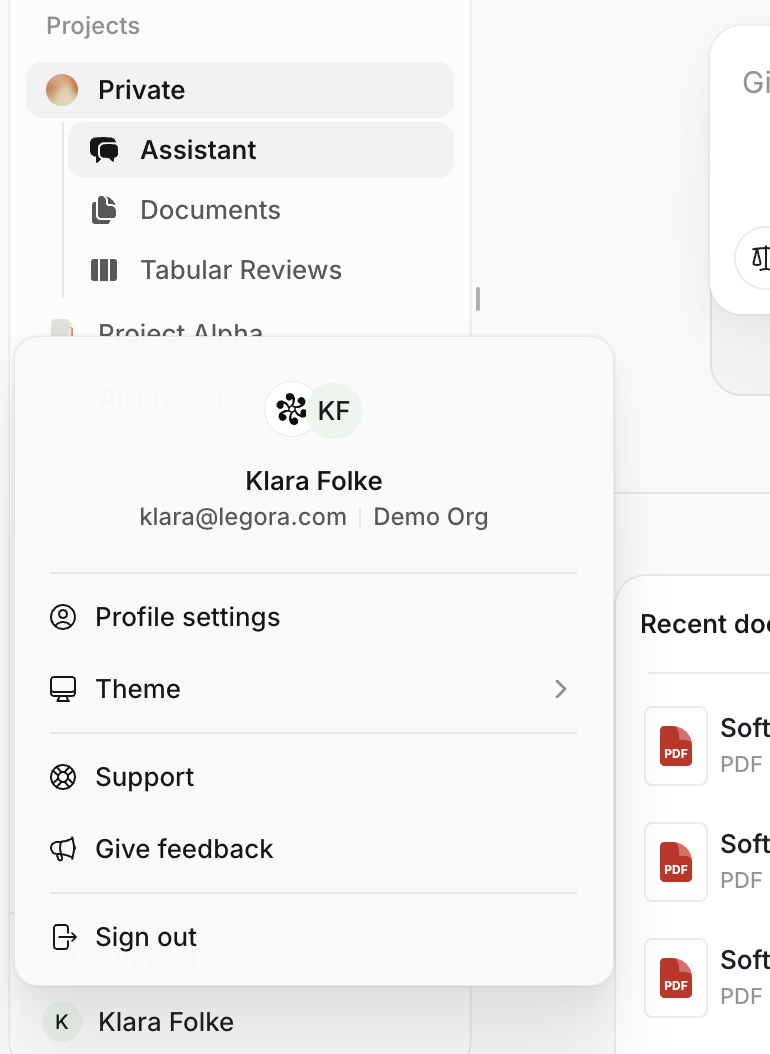
Tercihlerinize veya çalışma koşullarınıza göre arayüz temaları arasında dilediğiniz zaman geçiş yapabilirsiniz. Ayarlar ve destek

Sonraki adımlar

Artık kurulum tamamlandı ve Legora’da çalışmaya hazırsınız. Bir sonraki bölümde, taslak hazırlamadan özetlemeye, Legal Research ve karşılaştırmalara kadar hukuki çalışmalarınızı daha verimli hale getirmek için Assistant’ı nasıl kullanabileceğinizi inceleyeceğiz.