
Zum Hauptinhalt springen
In diesem Abschnitt erklären wir, wie Sie auf die Plattform zugreifen, Ihr erstes Projekt oder Mandat einrichten, wichtige Dokumente hochladen und Ihren Arbeitsbereich mit Kolleg:innen teilen. Ihre Willkommens-E-Mail enthält alles, was Sie für den Einstieg benötigen – einen Login-Link und Ihre initialen Zugangsdaten.

Anmeldung

So starten Sie:
  1. Gehen Sie zur Legora Login Page
  2. Klicken Sie auf Sign Up
  3. Geben Sie Ihren Namen und Ihre Rolle ein und folgen Sie den Anweisungen auf dem Bildschirm
  4. Sie werden dazu aufgefordert, ein Private Project für Ihre eigenen Ad-hoc-Bedürfnisse zu erstellen
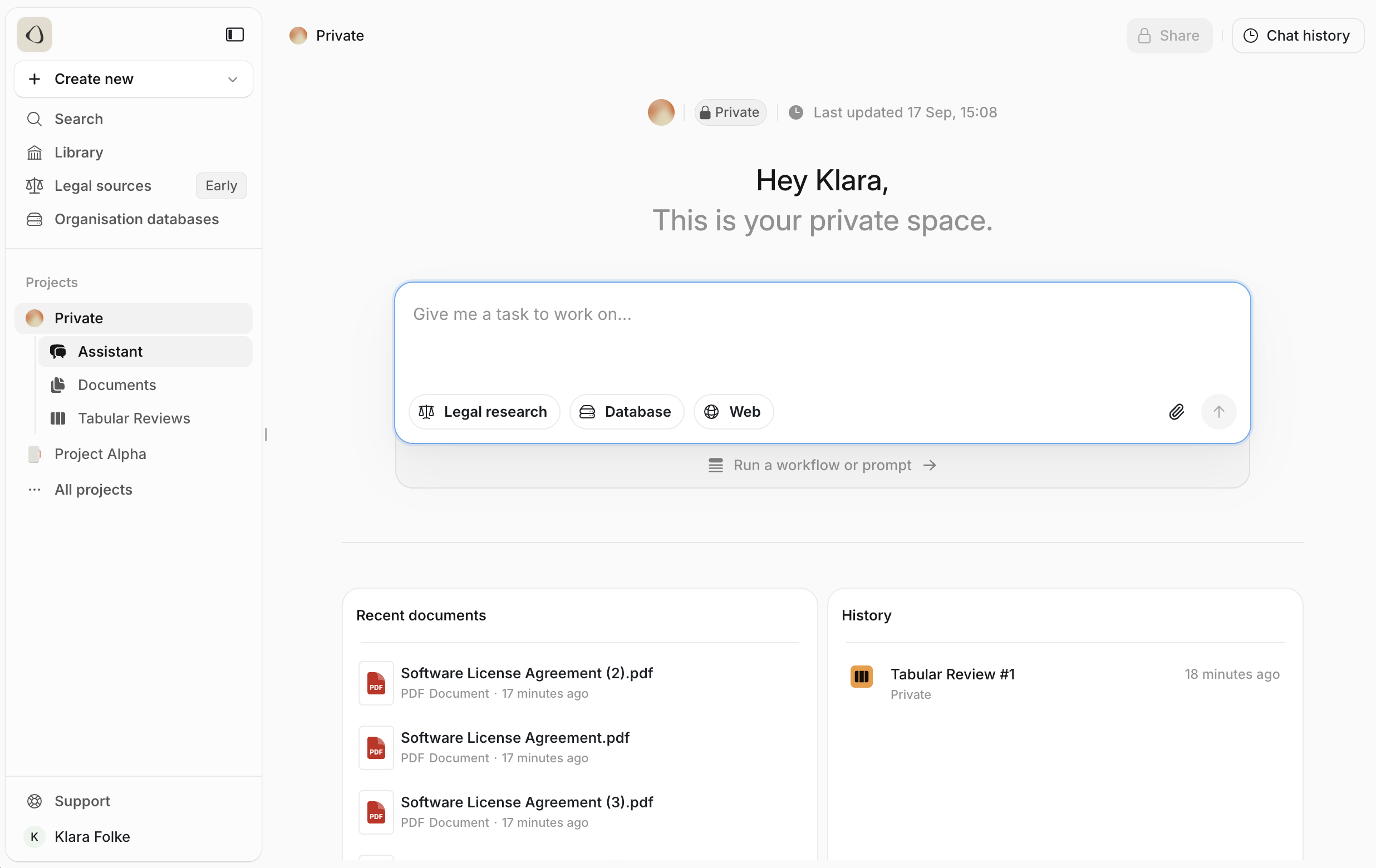
Sobald Sie fertig sind, erscheint Ihr neues Projekt auf Ihrer Home-Seite. Klicken Sie darauf, um mit der Arbeit zu beginnen. Wenn du ein Projekt öffnest, landest du in der Assistant-Ansicht in deinem Private Project – der Assistant ist der zentrale Arbeitsbereich, in dem die meisten Aufgaben beginnen. Auf dieser Seite kannst du direkt unter dem Assistant ein anderes Projekt auswählen und wirst sofort dorthin weitergeleitet. In Projekten navigieren Über diese Oberfläche kannst du Dokumente hochladen und prüfen, Zusammenfassungen erstellen, Legal Research durchführen und Ergebnisse verwalten – alles in einer schlanken, reaktionsschnellen Umgebung. Im nächsten Teil dieser Reihe schauen wir uns die Funktionen des Assistant im Detail an. Zunächst sehen wir uns an, wie Dokumente in Legora strukturiert und gespeichert werden.

Dokumente vs. Organisationsdatenbanken

Legora unterscheidet Dateien in zwei Hauptkategorien:

Dokumente

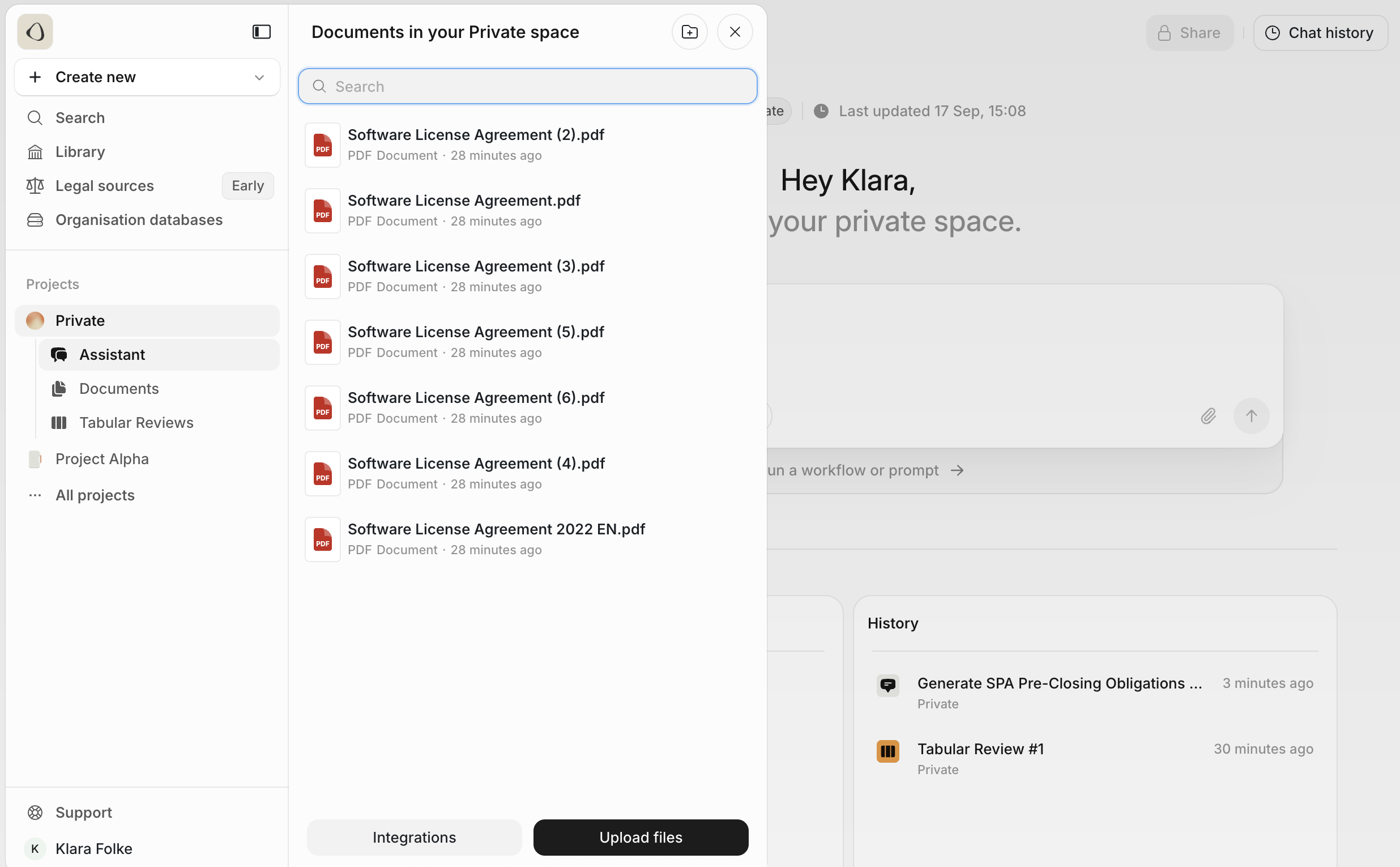
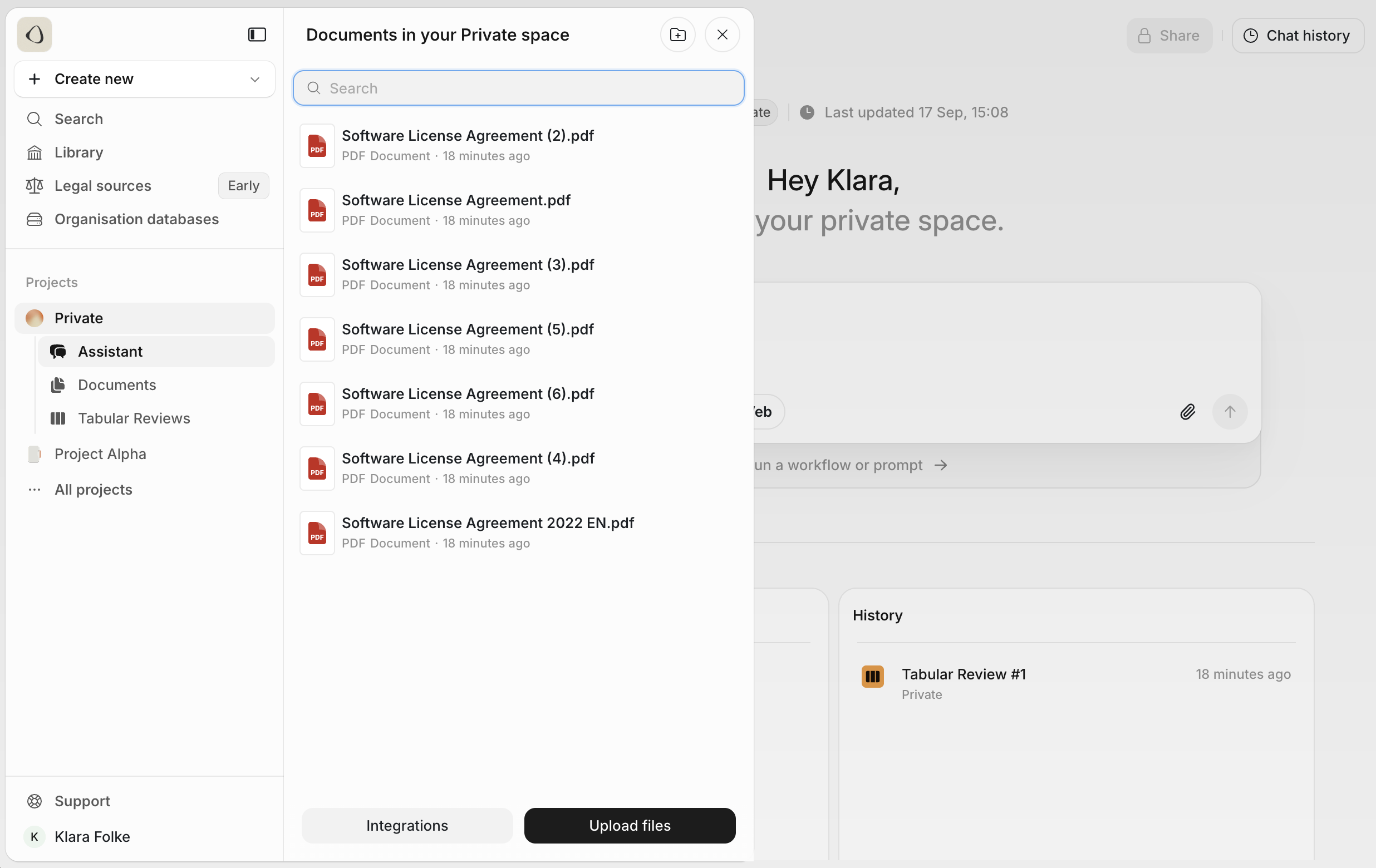
Dokumente Diese sind mandatsbezogen und bleiben auf das jeweilige Mandat beschränkt, an dem du arbeitest. Nutze diesen Bereich für Dateien zu einem Deal, einem Rechtsstreit oder einer mandantenbezogenen Aufgabe. Du kannst Inhalte auf mehrere Arten hochladen:
  • Klicke auf „Upload Files“, um Dokumente auszuwählen
  • Ziehe ganze Ordner per Drag & Drop in die Oberfläche
  • Behalte die ursprüngliche Ordnerstruktur beim Hochladen bei
Wenn du beispielsweise einen strukturierten VDR aus einer Transaktion im Bereich Fusionen und Übernahmen (M&A) hochlädst, bleibt dessen interne Hierarchie erhalten, was das Durchsuchen und Prüfen erleichtert.

Organisationsdatenbanken

In diesem Bereich stehen Ihnen gemeinsam genutzte Ressourcen in Ihrem Workspace zur Verfügung, zum Beispiel:
  • Musterverträge
  • Klauselbibliotheken
  • Musterdokumente
Über die linke Seitenleiste aufrufbar, eignen sich Organisationsdatenbanken besonders für Referenzmaterialien, die in mehreren Mandaten verwendet werden.

Hochladen und Verwenden von Dokumenten

Sie können Dokumente auf zwei Hauptwegen hochladen:
  • Über den Reiter „Documents“
  • Direkt in der Assistant-Ansicht
Hochladen und Verwenden von Dokumenten Sobald sie hochgeladen sind, können Dokumente sofort verwendet werden. Wenn Sie zum Beispiel ein Term Sheet hinzugefügt haben, könnten Sie den Assistant fragen: „Fassen Sie die Change-of-Control-Klausel in diesem Vertrag in weniger als 100 Wörtern zusammen.“ Der Assistant antwortet mit einer Inline-Zusammenfassung und verweist auf den Ausgangstext. Anschließend können Sie:
  • Das Ergebnis als Word-Dokument herunterladen
  • Die gesamte Unterhaltung exportieren
  • Dokumente und Ergebnisse in Ordnern organisieren
Legora bietet außerdem Integrationen mit Dokumentenmanagement-Plattformen wie iManage und SharePoint. Diese Integrationen synchronisieren Änderungen, die extern vorgenommen werden, automatisch mit Legora. Die Unterstützung für iManage wird derzeit fertiggestellt.

Ihr Projekt freigeben

Sie können alle Ihre Projekte freigeben, außer Ihrem Private Project. Um mit anderen zusammenzuarbeiten:
  1. Klicken Sie oben rechts auf Share Project
  2. Laden Sie Nutzer per E-Mail ein
  3. Weisen Sie Rollen wie Editor oder Viewer zu
  4. Entfernen oder aktualisieren Sie Zugriffsrechte mit einem Klick
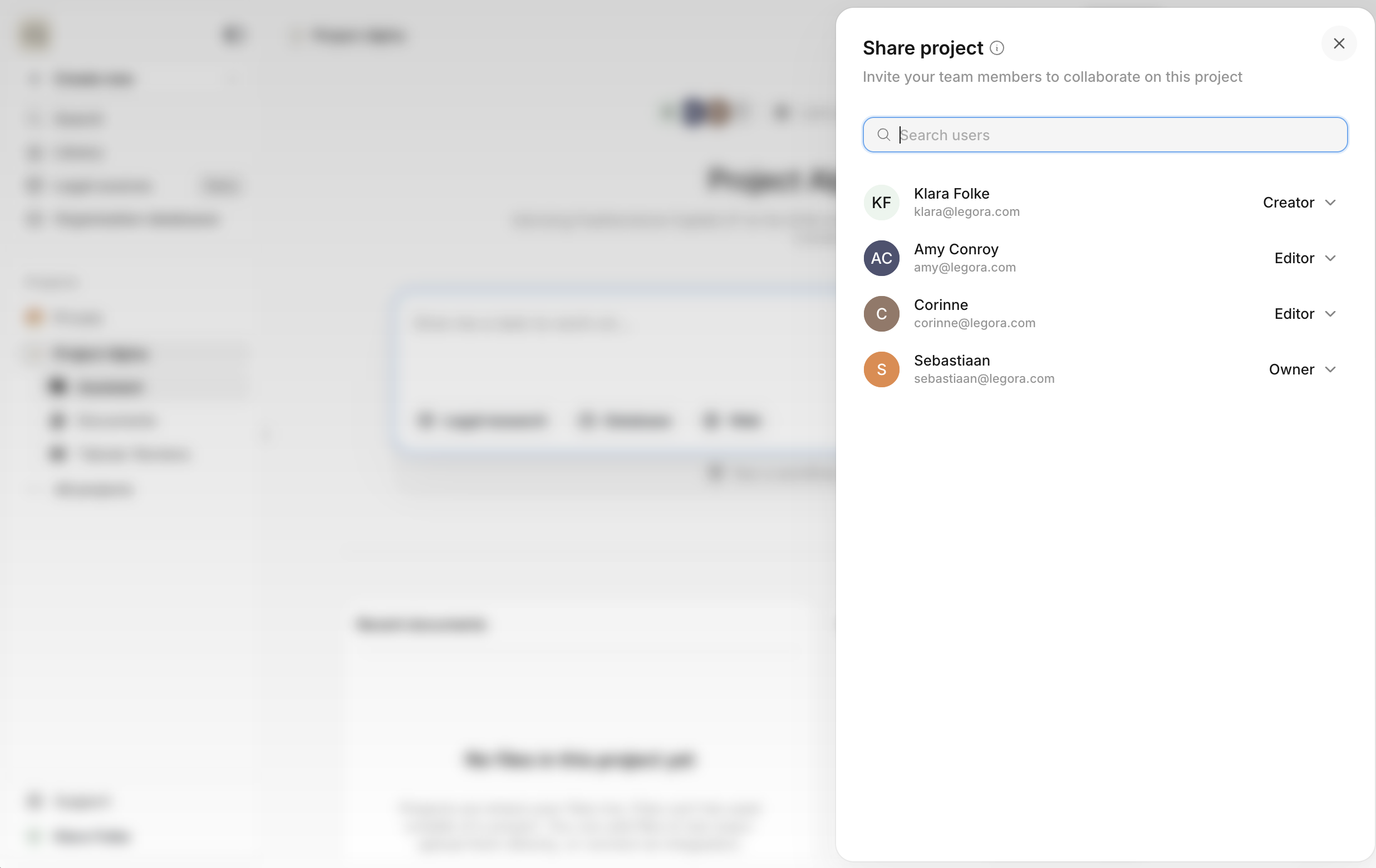
Ihr Projekt freigeben So kann Ihr Team in einer gemeinsamen Projektumgebung zusammenarbeiten, den Fortschritt verfolgen und mit einer einzigen verlässlichen Informationsquelle arbeiten.

Einstellungen & Support

Im Menü unten links finden Sie:
  • Supportseite – ein direkter Link zum Help Center mit FAQs und ausführlichen Anleitungen
  • Profileinstellungen – verwalten Sie Ihre Profilinformationen, Benachrichtigungseinstellungen und das Design (Hell-/Dunkelmodus)
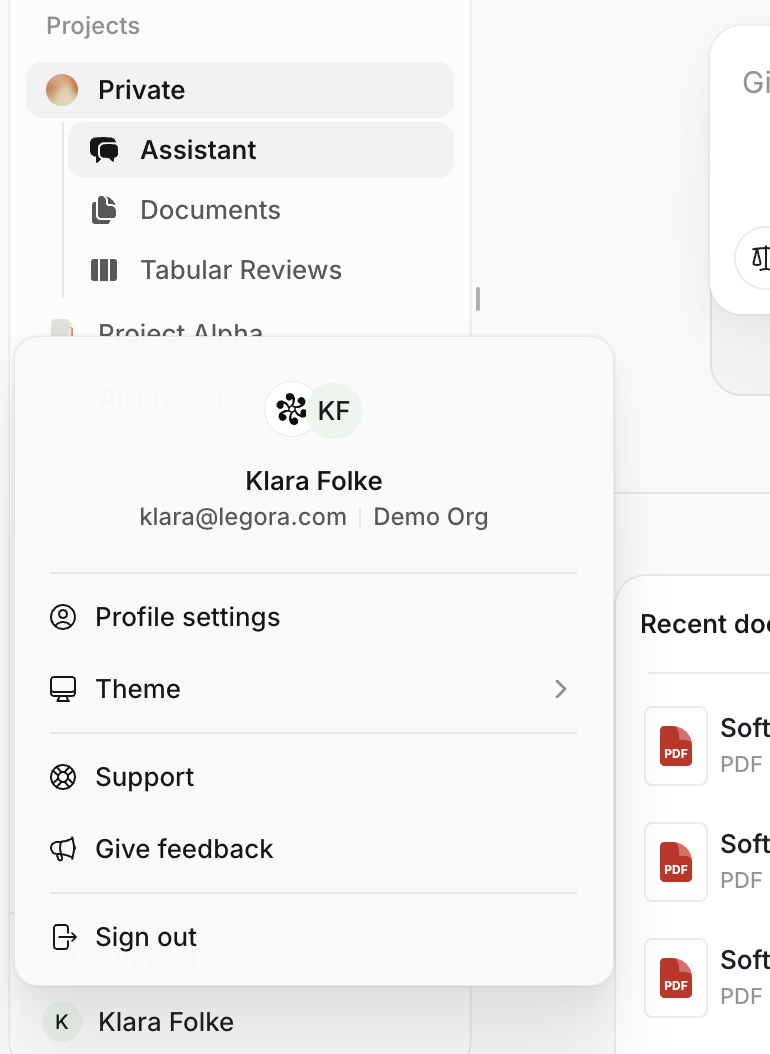
Sie können das Design der Benutzeroberfläche jederzeit entsprechend Ihren Vorlieben oder Arbeitsbedingungen anpassen. Settings & support

Nächste Schritte

Sie sind jetzt eingerichtet und können mit der Arbeit in Legora beginnen. Im nächsten Abschnitt erfahren Sie, wie Sie den Assistant nutzen können, um Ihre juristische Arbeit effizienter zu gestalten – von der Erstellung von Entwürfen und Zusammenfassungen bis hin zu Legal Research und Vergleichen.